Cómo crear un bot de WhatsApp, paso a paso, y probarlo antes de publicarlo
Crear un bot de WhatsApp es armar un asistente que lee lo que manda el cliente, decide la respuesta con tus datos y ejecuta una acción (contestar, agendar o pasar con una persona) en el número de tu negocio.
Publicado el 25 de noviembre de 2026
Escrito por Leifer Méndez, en el blog de BuilderBot Cloud
Crear un bot · 5 pasos
Caso, plantilla o en blanco
Vista previa antes del canal
Publicar en WhatsApp y probar el audio
Pasos de esta guía
5
Prueba sin tarjeta
14 días
Plan de pago más bajo
USD 14.99/mes
Proceso de verificación de cada dato
1Eliges el caso y una plantilla, un flow en blanco o crearlo desde cero con IA
2Escribes precios, horario y lo que el bot no puede afirmar
3Lo pruebas en la vista previa, escribiendo como el cliente, antes de elegir canal
4Publicas el bot en WhatsApp. Crear el proyecto no conecta el número
5Con el número conectado, pruebas una nota de voz desde otro celular
Gráficos y estado de verificación
Gráfico 1 · Qué aguanta un menú y qué no
Menú de botones frente a un bot con tus datos
La vista previa es de texto. La nota de voz se prueba en el número, después de publicar.
11. HolaUn saludo cabe en cualquier menú y en la vista previa.
Menú de botones
Bot con tus datos
22. Pregunta que no está en tus datosTiene que pasar con una persona, no inventar un precio.
Bot con tus datos
33. Nota de voz en el número ya conectadoLa vista previa no manda audios. El audio se prueba en WhatsApp.
Bot con tus datos
Cada fila es un mensaje. La altura no mide nada: solo ordena las pruebas.Solo si lo configuraste
Crear un bot de WhatsApp es armar un asistente que lee lo que manda el cliente, decide la respuesta con tus datos y ejecuta una acción (contestar, agendar o pasar con una persona) en el número de tu negocio. No es pegar ChatGPT a un número. ChatGPT no tiene tu catálogo, tu horario ni tu WhatsApp.
La prueba de BuilderBot Cloud dura 14 días y no pide tarjeta. No es un bot gratis para siempre.
Qué necesitas antes de crear el bot
Tres cosas, y ninguna es saber programar.
Un número de WhatsApp Business que puedas conectar a la API oficial. Un puñado de datos escritos: precios, horario, qué vendes y qué no haces. Y una decisión: el bot contesta solo, o pasa con una persona cuando no sabe.
Sin esa tercera, el bot inventa. Esa es la falla.
Paso 1. Elige el caso y una plantilla, o empieza en blanco
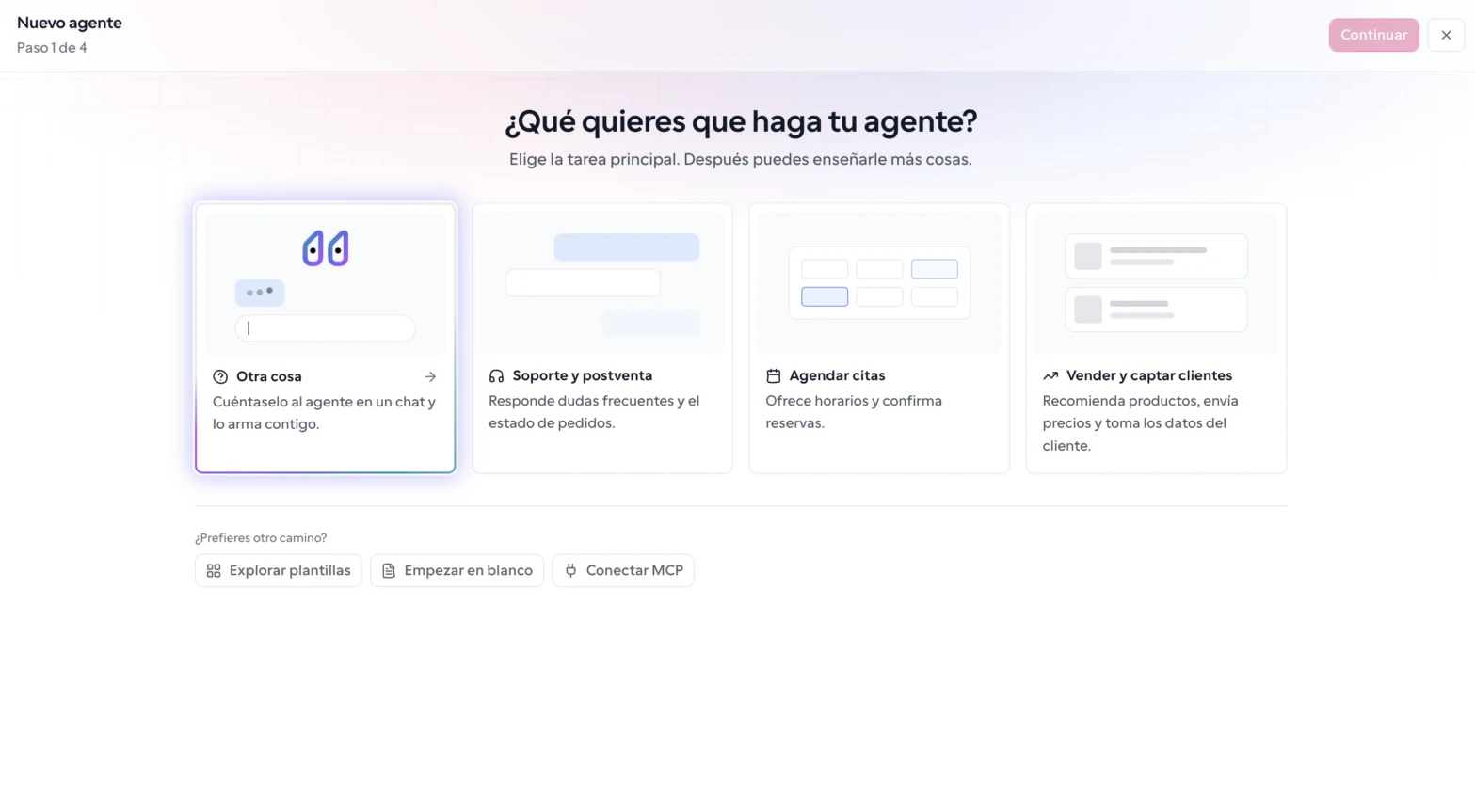
Al crear el agente eliges el caso: soporte, citas, ventas u otro. Según el caso, la app sugiere plantillas. También puedes abrir un flow en blanco o crearlo desde cero con IA.
Paso 1 en BuilderBot Cloud: eliges la tarea principal o abres una plantilla o un flow en blanco. WhatsApp se conecta después.
Un chat te pregunta por el negocio y por los datos que pide la plantilla. Al crearlo se abre la vista previa. Crear el proyecto no elige WhatsApp: el canal se conecta después.
Paso 2. Escribe solo lo que el bot puede afirmar
El texto del agente tiene un trabajo: limitar. Precios, horarios y políticas que sí puede decir. Todo lo demás, "no lo sé, te paso con el equipo".
Paso 3. Pruébalo en la vista previa, antes de WhatsApp
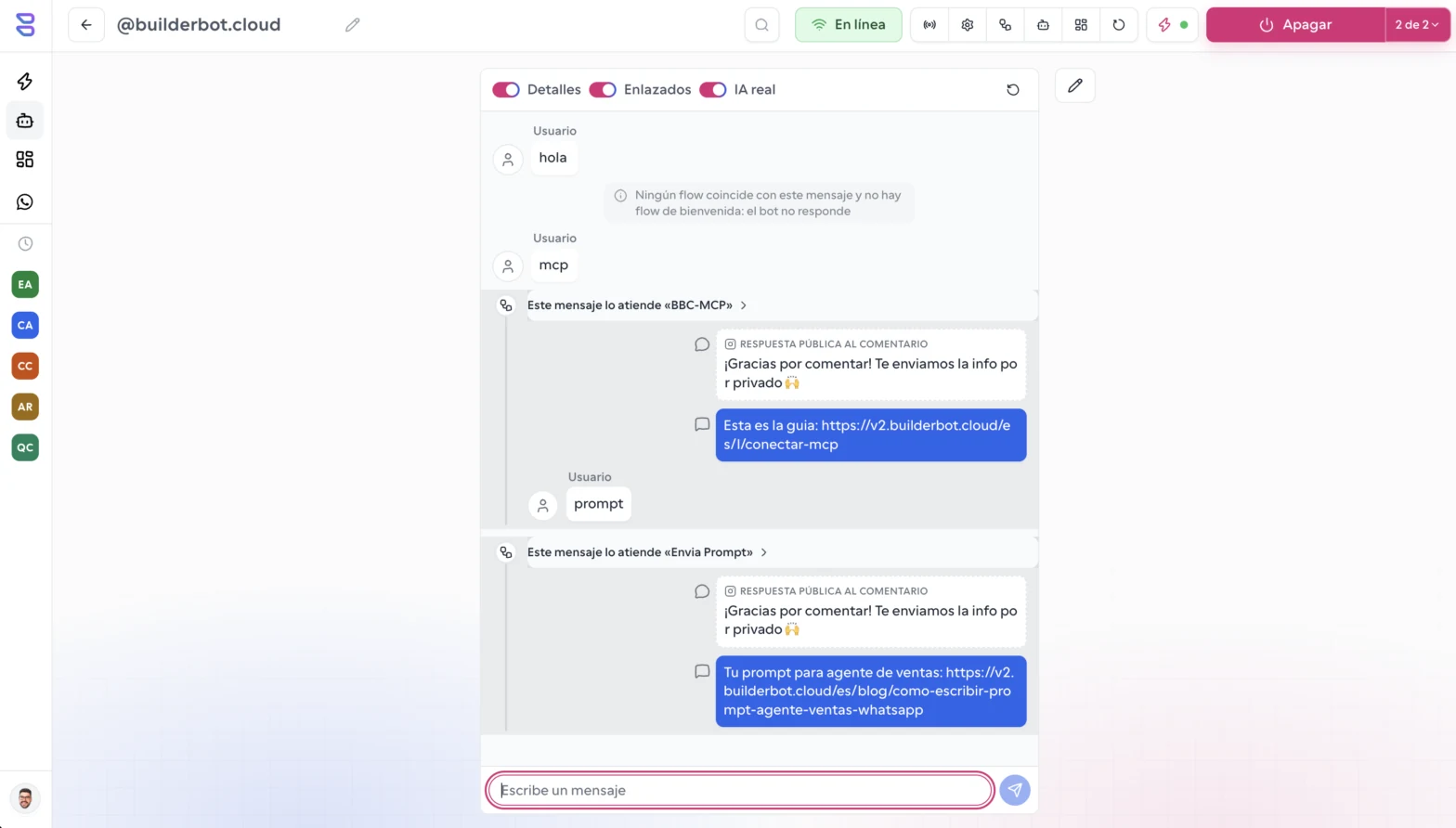
La vista previa simula la conversación: escribes como si fueras el cliente y el bot responde con sus flows. No conecta el número y no envía notas de voz.
Paso 3 en BuilderBot Cloud: la vista previa te enseña qué flow atiende cada mensaje y cuándo el bot no responde, antes de conectarlo al número.
Mándale tres textos antes de publicar:
Una pregunta de precio que sí está en tus datos.
Una pregunta que no contestaste en el paso 2. Tiene que pasar con una persona, no inventar.
Dos preguntas en el mismo mensaje.
Si el 2 falla, no publiques. Un "hola" no demuestra nada.
Paso 4. Publica el bot en WhatsApp
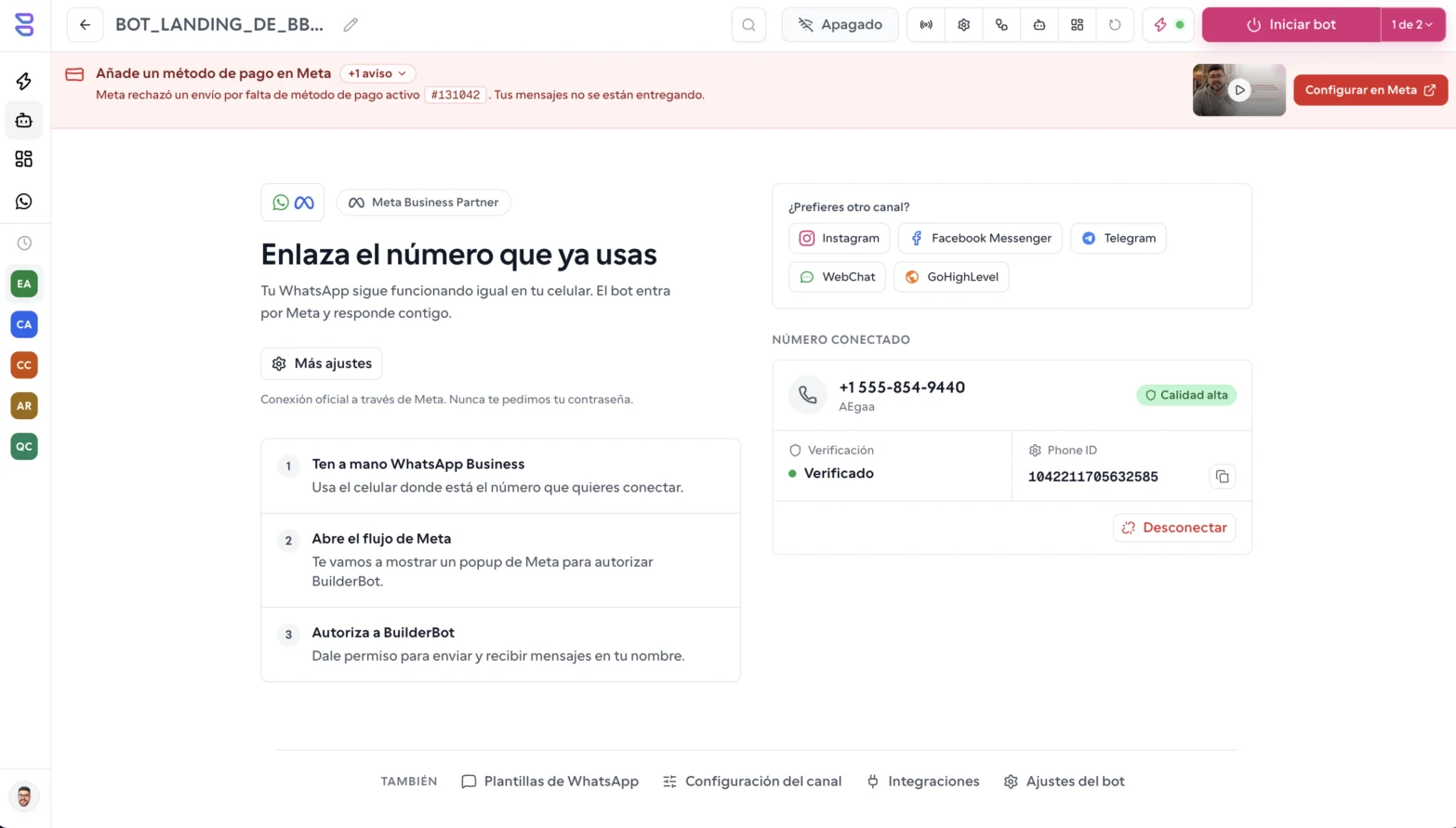
La pantalla se llama Publicar bot: ahí eliges el canal y conectas el número. La API es de Meta. La herramienta no sustituye esa cuenta, y Meta cobra los mensajes por su lado. El detalle está en qué cobra Meta por la API.
Paso 4 en BuilderBot Cloud: conectas tu WhatsApp Business mediante el flujo oficial de Meta y ves el número conectado y su calidad.
Al guardar el canal, la app pide reiniciar el bot para que el cambio aplique.
Paso 5. Prueba una nota de voz en el número ya conectado
La vista previa no manda audios. El audio se prueba en WhatsApp, desde otro celular, cuando el número ya está publicado.
En México, Colombia y España mucha gente pregunta caminando. Si el bot no entiende esa nota, o inventa un precio, corrige el texto del paso 2 el mismo día. La primera conversación de un desconocido es la prueba que importa.
Qué es gratis y qué no
Tres cuentas distintas, y la publicidad las mezcla.
¿Lo paga la prueba?
Qué pasa el día 15
La herramienta (BuilderBot Cloud)
Sí, 14 días, sin tarjeta
El bot deja de estar en el plan Gratis. El plan de pago más bajo sale desde USD 14.99 al mes
El número y los mensajes de la API de WhatsApp
No. Eso lo cobra Meta
Sigue igual: lo miras en la cuenta de Meta, no en la de la herramienta
Tu tiempo de escribir precios y probar
No
Si no lo hiciste, el bot barato sale caro
El desglose de Meta está en tarifas de la API de WhatsApp. El de la herramienta, en precios. Si el número cambia, manda esa página, no este artículo.
Dónde encaja BuilderBot Cloud, y cuándo no
Sirve cuando quieres un bot de WhatsApp sin programar, que lea texto y notas de voz y que puedas limitar con tus propios datos. El camino es el de arriba: caso y plantilla, texto del agente, vista previa, publicar en WhatsApp, y el audio en el número.
No es la herramienta si solo quieres un menú de botones en Instagram y nunca vas a recibir un audio. Tampoco sustituye la cuenta de Meta: sin API oficial no hay bot en el número.
Qué puede salir mal
El bot publica un precio que ya no vale. Lo evitaste en el paso 2 y se te olvidó al cambiar la lista.
El cliente manda una captura de pago y el bot la ignora. Prueba ese caso antes de activar si tu negocio vive de comprobantes.
La prueba de 14 días se acaba y el bot se apaga un viernes. El plan de pago se elige antes, no ese viernes.
Preguntas frecuentes
¿Cómo crear un bot de WhatsApp sin saber programar?
Eliges el caso y una plantilla, o un flow en blanco, escribes los datos que el bot puede decir, lo pruebas en la vista previa y después lo publicas en WhatsApp. En BuilderBot Cloud no escribes código.
¿Crear un bot de WhatsApp es gratis?
La prueba dura 14 días, con un chatbot y sin tarjeta. Después hay planes de pago desde USD 14.99 al mes. Meta cobra aparte los mensajes de la API.
¿Cuánto se tarda en crear un bot de WhatsApp?
Esta guía no promete minutos. El armado son los cinco pasos. Listo para un cliente quiere decir vista previa sin inventar precios, número publicado y una nota de voz leída el mismo día.
¿Un bot de WhatsApp puede contestar notas de voz?
El producto tiene un paso que se activa cuando la persona envía un audio. La vista previa no lo reproduce: ahí se escribe. La nota de voz se prueba en el número, después de publicar.
¿ChatGPT puede ser mi bot de WhatsApp?
No por sí solo. ChatGPT no está conectado a tu número, a tu horario ni a tu agenda. Hace falta una plataforma que lo ate a esos tres.
¿Crear el bot ya lo conecta a WhatsApp?
No. Un proyecto es un bot, y crearlo no elige el canal. WhatsApp se conecta después, en Publicar bot.
¿Puedo probar el bot antes de conectar el número?
Sí. La vista previa te deja escribir como el cliente y ver la respuesta, sin el número y sin enviar mensajes de la API.
¿Puedo crear el bot sin plantilla?
Sí. Puedes abrir un flow en blanco o crearlo desde cero con IA. La plantilla solo acorta el caso de soporte, citas o ventas.
¿Qué pasa el día 15 de la prueba?
El bot deja de estar en el plan Gratis. El plan de pago más bajo sale desde USD 14.99 al mes. Lo que Meta cobra por la API no cambia ese día: nunca entró en la prueba.
¿Me basta la app de WhatsApp Business?
No para este bot. Hace falta la API oficial de Meta, conectada al publicar. La app del teléfono no sustituye esa cuenta.
 EN
 ES
 PT